
やることを付箋で貼る
ホームの壁に貼って、終わったらはがす。チェックを付ける代わりに。
ホームの上半分は付箋の壁です。見出しはやること。ここに貼ったものが、アプリを開くたびに目に入ります。
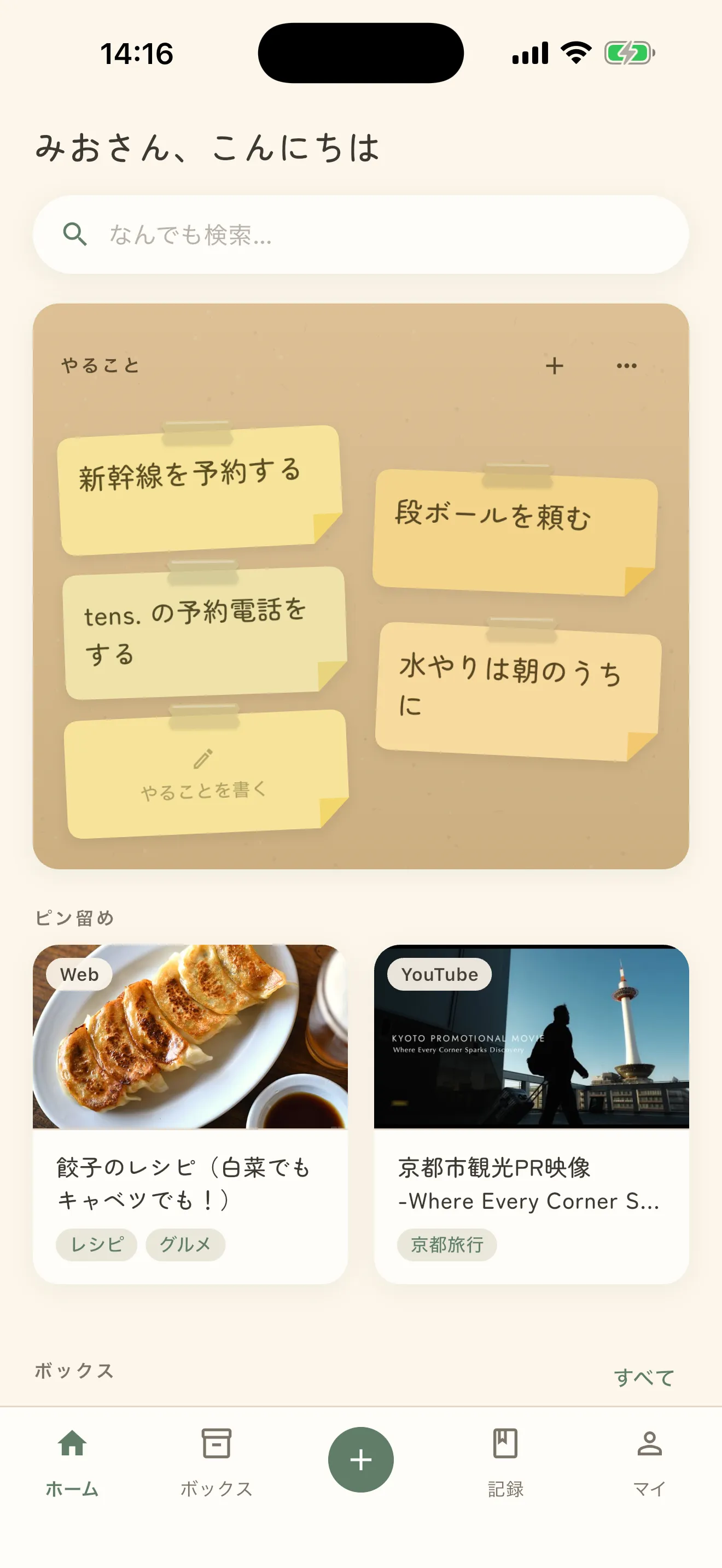
貼る
空いている付箋のやることを書くを押すか、壁の右上の+から。
付箋1枚に1つ、短く書きます。「お土産リスト作る」くらいの長さです。
付箋は40字までです。上限に達すると、入力欄の下に 長くなりました。メモとしてしまいますか? というリンクが出ます。押せばそのままメモに移せるので、消して書き直す必要はありません。
書いたものを直したいときは、付箋をタップします。
終わったら、はがす
チェックを付けるのではなく、付箋を指でドラッグして壁からはがします。 はがしました と出て、壁から消えます。
はがした付箋は消えません。はがした付箋の束 に溜まっていき、いつはがしたかも日付で残ります。
間違えてはがしても壁に戻すで戻せます。
壁のものを全部はがすと ぜんぶ、はがしました。 が出ます。
長押しでできること
付箋を長押しすると、4つ出ます。
- 一番上に貼る — 急ぐものを先頭へ
- 付箋の色 — おまかせにしておくと自動で振り分けられます
- 通知で思い出す — 付箋にも期限の通知を付けられます
- この付箋を捨てる — はがすのとは別で、こちらは束にも残りません
並べ替えにドラッグは使いません。 ドラッグは「はがす」に割り当ててあるので、動かそうとして完了してしまわないよう、順番は一番上に貼るで付けます。
ホームに出したくないとき
設定の ホームの表示 にあるホームに「やること」を出すを切ると、壁ごと隠れます。しまう場所としてだけ使いたいときに。