
把待辦貼成便利貼
貼在首頁的牆上,做完了就撕下來。用來代替打勾。
首頁的上半部分是一面便利貼的牆,標題是待辦。貼在這裡的東西,每次打開 App 都會看到。
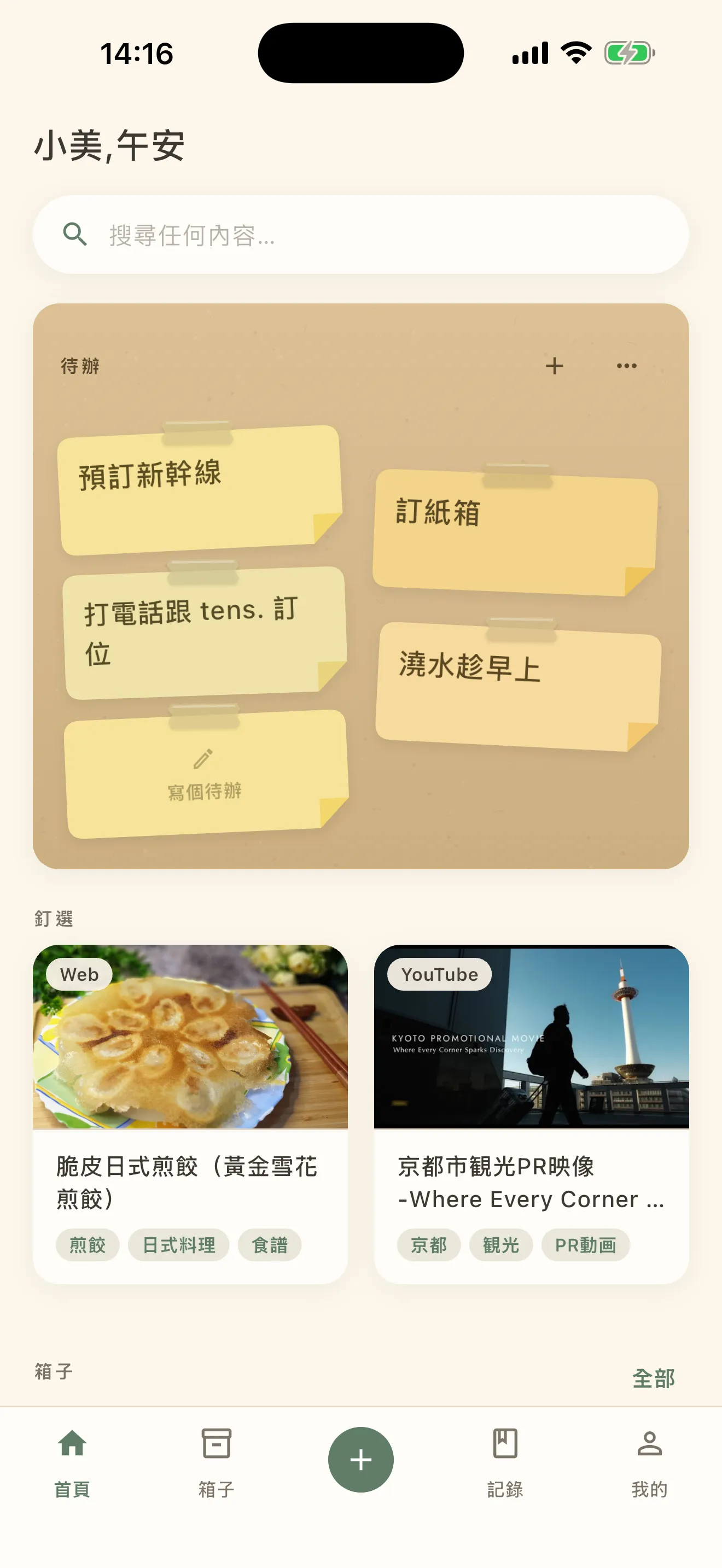
貼上去
點空白便利貼上的寫個待辦,或者牆右上角的+。
一張便利貼寫一件事,寫短一點,「做個伴手禮清單」這樣的長度就好。
一張便利貼最多 40 個字。到上限時,輸入欄下面會出現 有點長了。要作為備忘儲存嗎? 的連結。點一下就直接轉成備忘,不用刪掉重寫。
想改寫好的內容,點一下那張便利貼就行。
做完了就撕下來
不是打勾,而是用手指把便利貼拖出牆外。會出現 已撕下,然後從牆上消失。
撕下來的便利貼不會消失,會累積在 撕下的便利貼 裡,什麼時候撕的也會留下日期。
不小心撕掉了,用貼回牆上就能還原。
把牆上的全部撕完,會出現 全部撕下來了。
長按能做的事
長按便利貼,會出現四項。
- 貼到最上面 — 急的事排到最前
- 便利貼顏色 — 保持自動的話會自動分配顏色
- 設定提醒 — 便利貼也能加期限提醒
- 丟掉這張便條 — 和撕下來不同,這個不會留在那一疊裡
排序不用拖曳。 拖曳被分配給了「撕下來」,為了避免想挪動卻把它做完了,順序用貼到最上面來調。
不想顯示在首頁的時候
關掉設定裡 首頁顯示 中的在首頁顯示待辦,整面牆都會隱藏。適合只想把它當收納地方用的時候。